
対象:管理者・承認者・担当者 更新日:2026年05月11日
在庫調整のデータを一括でインポートをするためにはデータの作成が必要になります。
データの作成は以下の手順で行ってください。
1 ー 在庫管理表のデータをダウンロードする
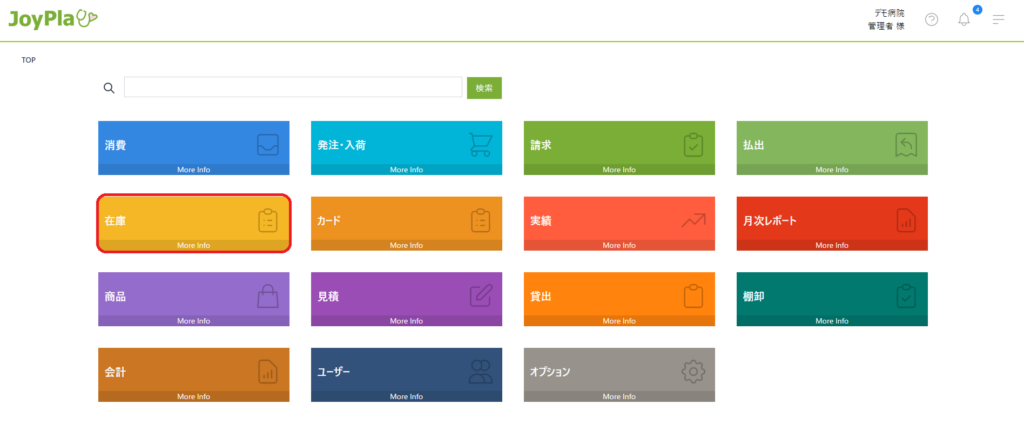
① 在庫メニューを開く
在庫パネルをクリックする
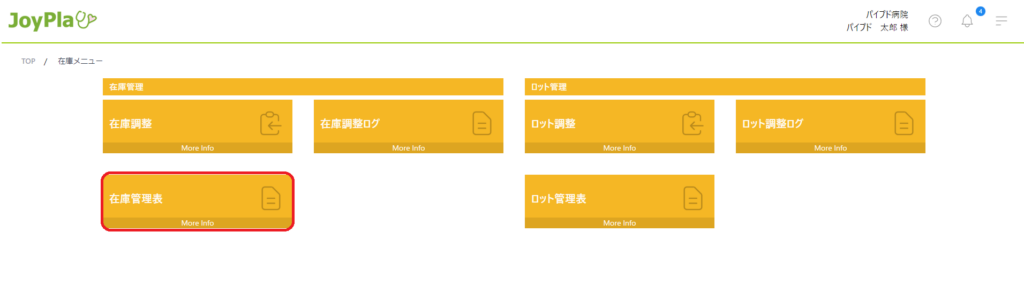
② 在庫管理表を開く
在庫管理表パネルをクリックする
③ ダウンロードする
出力をクリックする
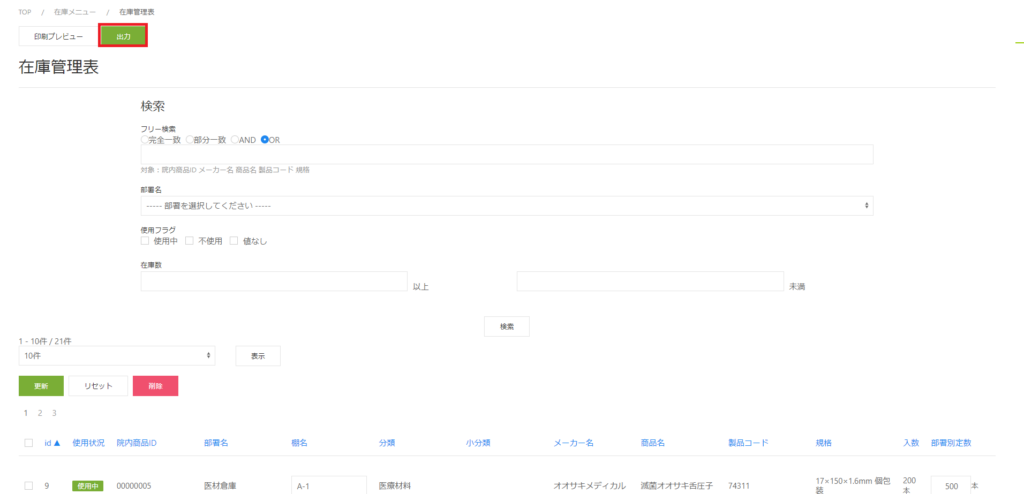
指定がある場合はファイル名・出力形式を選択して、ダウンロードをクリックする

在庫管理表が指定した形式で出力されます。
2 ー Ecxel等でダウンロードしたファイルを開く
【重要】
院内商品マスタには院内商品IDやJANコードなど先頭が0から始まるカラムがあります。
コピー&ペーストなどで行うと先頭の0が表示されないことがあります。(0落ち)
必ずExcel等のインポート機能を使ってダウンロードしたテキストファイルを開いてください。
院内商品IDやJANコードのカラムはデータ形式を文字列に変換してからExcel等にインポートを行ってください。
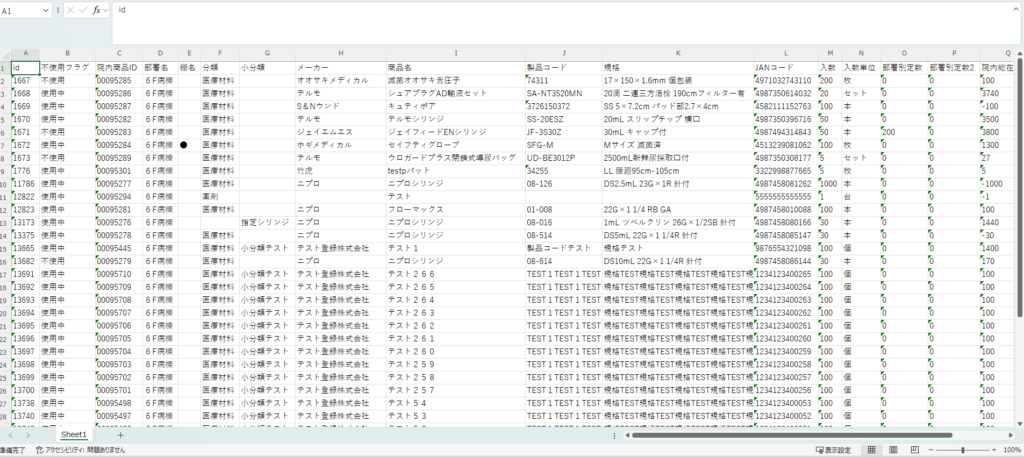
データの開き方については、「JoyPlaから出力したデータの開き方」を確認してください
3 ー 在庫調整のデータを作成する
下記の例に合わせて部署ごとに棚卸データを作成してください。
(例)
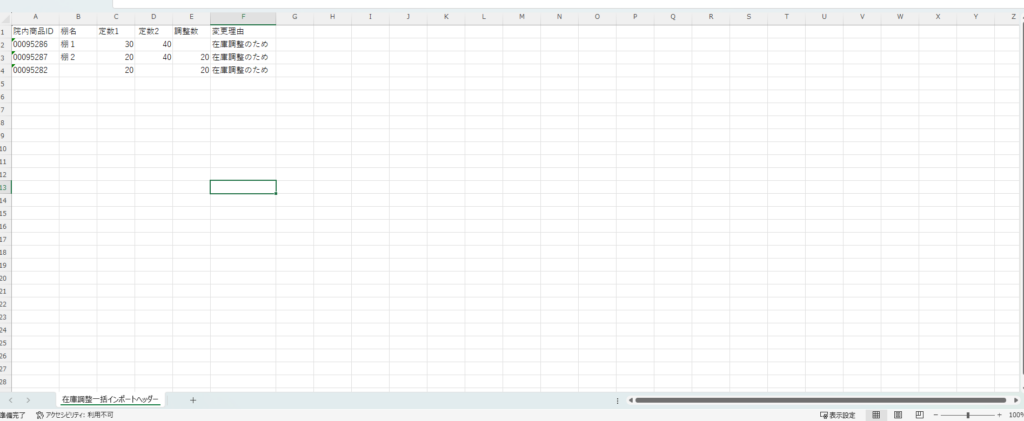
| 院内商品ID | 棚名 | 定数1 | 定数2 | 調整数 | 変更理由 |
|---|---|---|---|---|---|
| 00000001 | 棚1 | 20 | 40 | 15 | 在庫調整のため |
| 00000002 | 棚2 | 20 | 20 | 在庫調整のため | |
| 00000003 | 30 | 30 | 在庫調整のため |
各カラムについては以下の通りです。
| 項目 | 入力例 | 悪い例 | 注意事項 | |
|---|---|---|---|---|
| 1. 院内商品ID | 必須 | 0000001 | 1 | 0から始まる数字8桁 データ形式を文字列にして0落ちしないようにご注意ください |
| 2.棚名 | 棚1 | 全角20文字以内(英数字記号アルファベット可) | ||
| 3. 定数1 | 20 | 数字 | ||
| 4. 定数2 | 20 | 数字 | ||
| 5. 調整数 | 10 -10 | -10(全角マイナス) ー10(長音記号) | 数字 在庫数を現在より少なく調整する場合は半角の「-(マイナス)」を記入すること | |
| 6. 変更理由 | 必須 | 在庫調整のため |
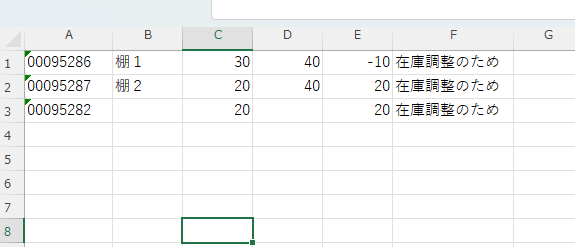
データインポート時にヘッダーがあるとエラーになります。
書き出す際にはヘッダーは削除してください。
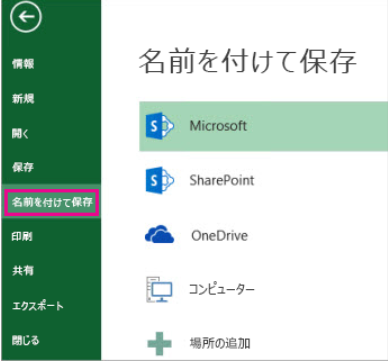
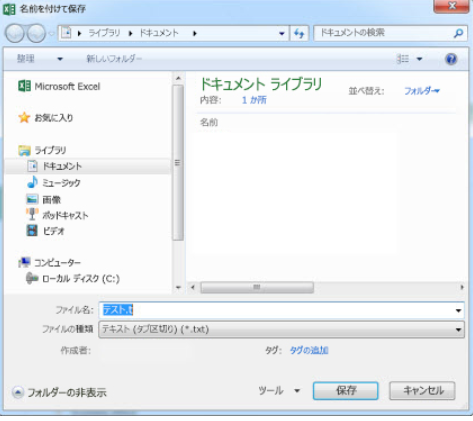
4 ー データをCSVファイルで書き出す
データの作成が完了したら 在庫数・定数・棚名をまとめて変更するから在庫調整のデータをインポートしてください。