
カードを登録する
対象:管理者・承認者・担当者 更新日:2026年05月11日
院内商品一覧からカード運用を行う商品を反映させて、カードの登録を行います。
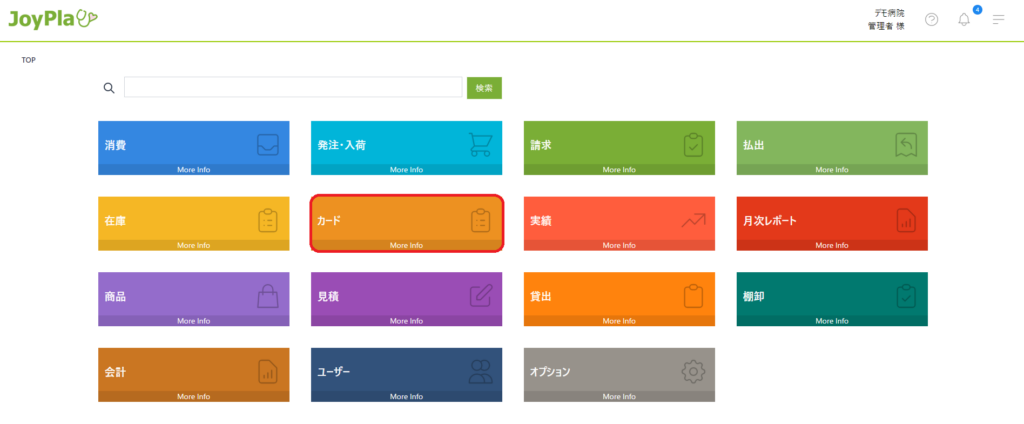
1 ー カードメニューを開く
カードパネルをクリックする
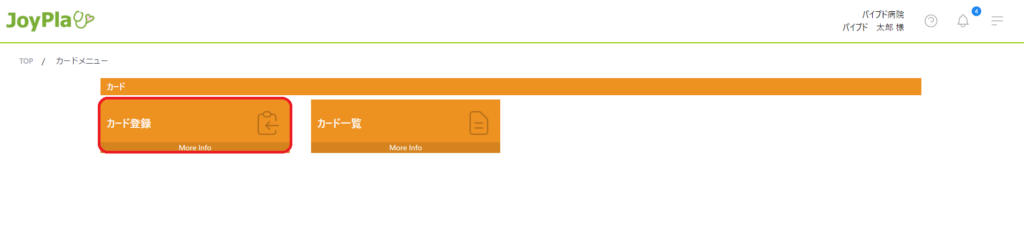
2 ー カード登録を開く
カード登録パネルをクリックする
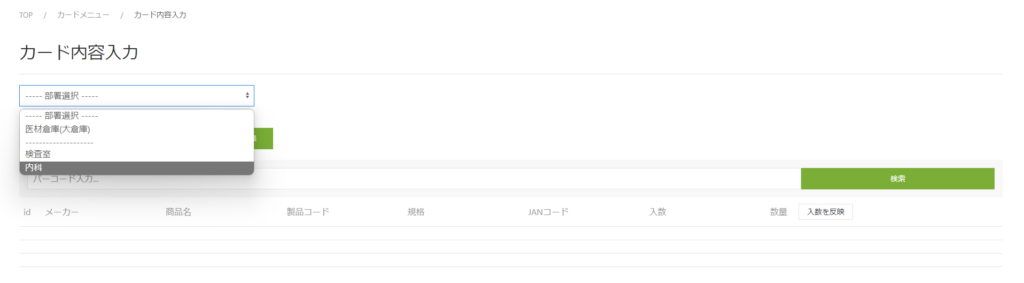
3 ー 部署を選択する
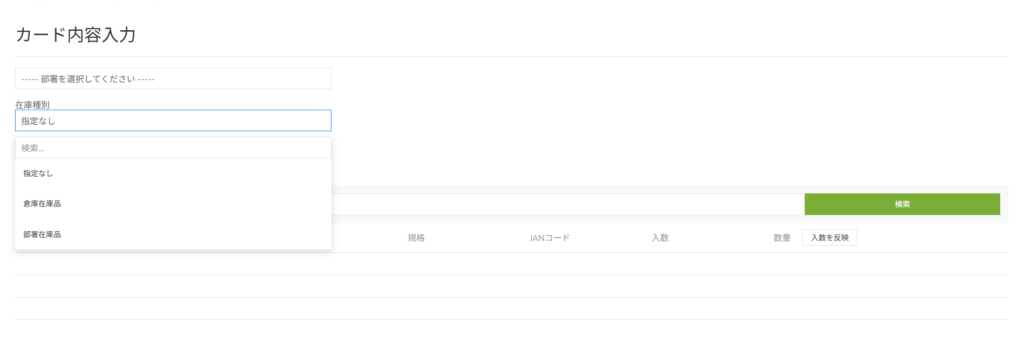
4 ー 在庫種別を選択する
倉庫在庫品
倉庫に在庫を保管する商品です。商品が必要な場合は、倉庫から各部署へ商品を払い出す運用を想定しています。
部署在庫品
部署に在庫を保管し、倉庫には在庫しない商品です。商品が必要な場合は卸業者へ発注し、
発注した商品をそのまま発注部署で保管する運用を想定しています。
5 ー 商品を追加する
1 ー 商品を検索して選択する
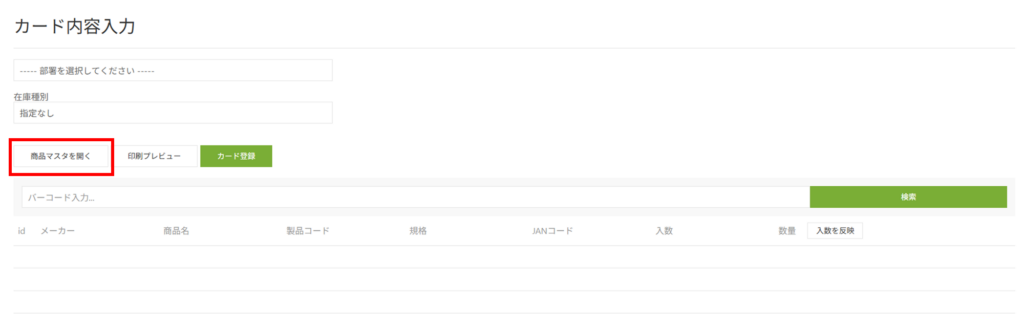
① 商品マスタを開くをクリックする
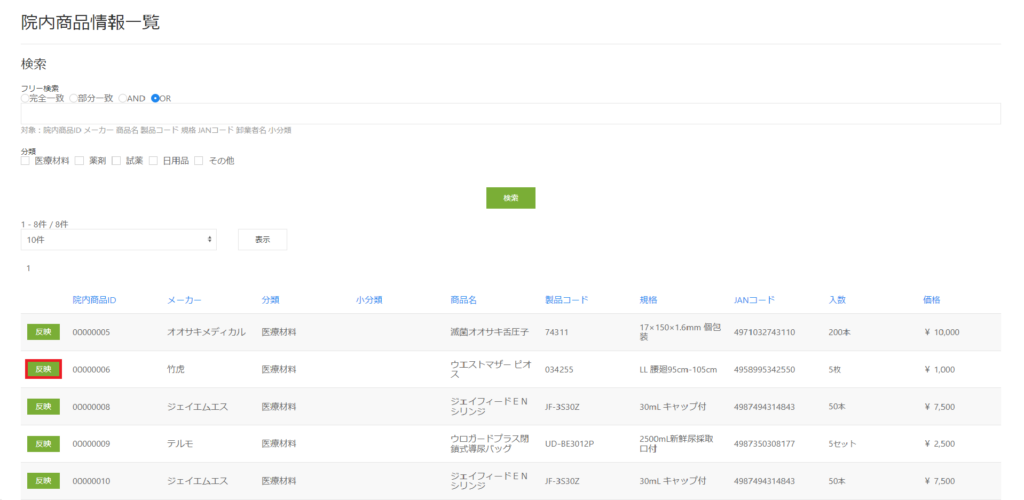
② 反映をクリックする
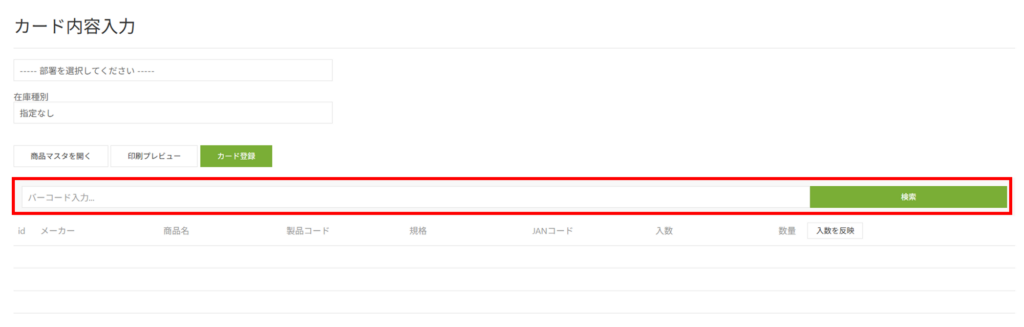
2 ー バーコードを読み取る
バーコード入力欄にカーソルを合わせてバーコードリーダーでJANコード・GS1-128バーコードを読み取る
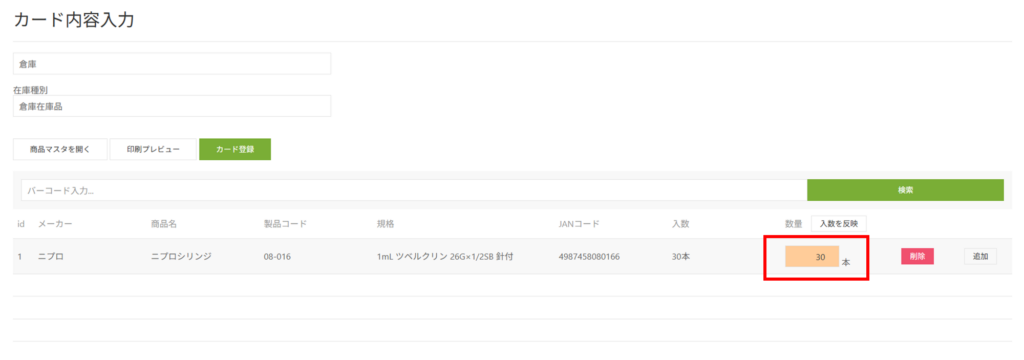
6 ー 数量を入力する
入数単位で数量を入力してください
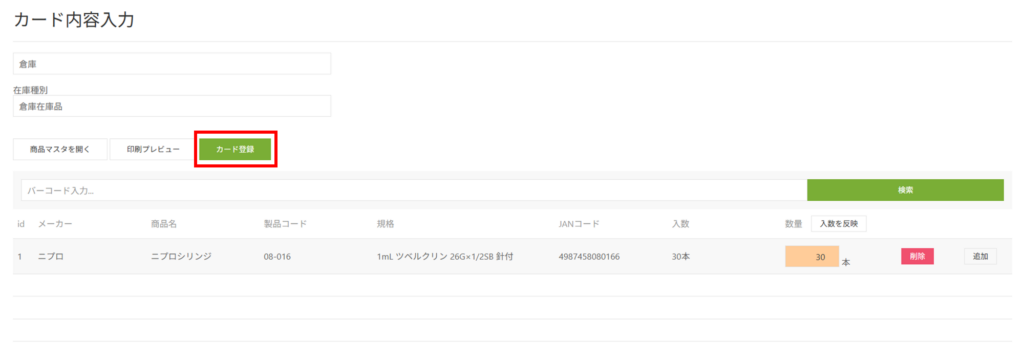
7 ー カードを登録する
① カード登録をクリックする
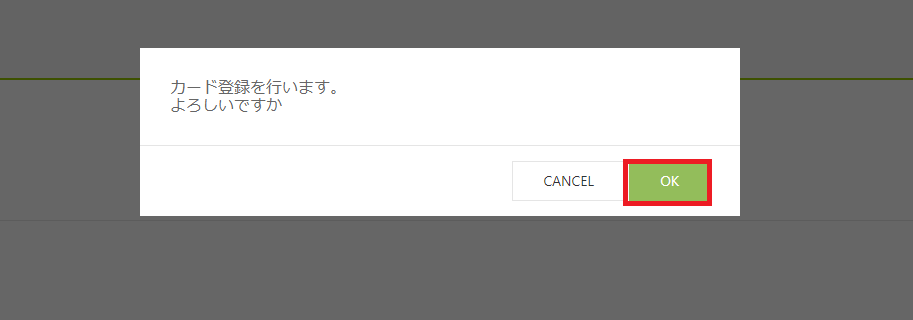
② OKをクリックする
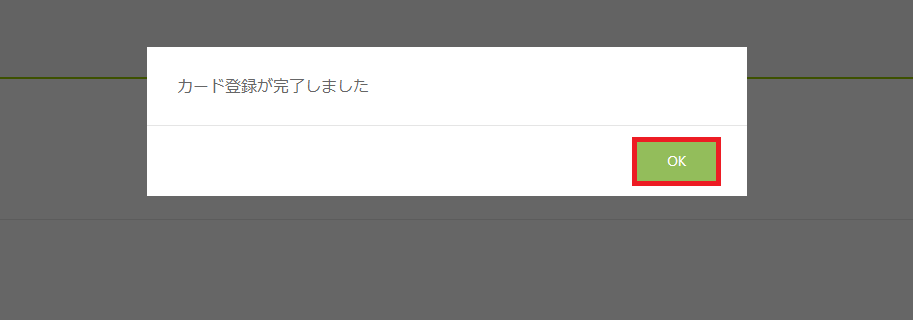
カード情報が登録されます。
カードの確認、発行はカード一覧で行うことができます。
8 ー 登録したカードを印刷する
① OKをクリックする
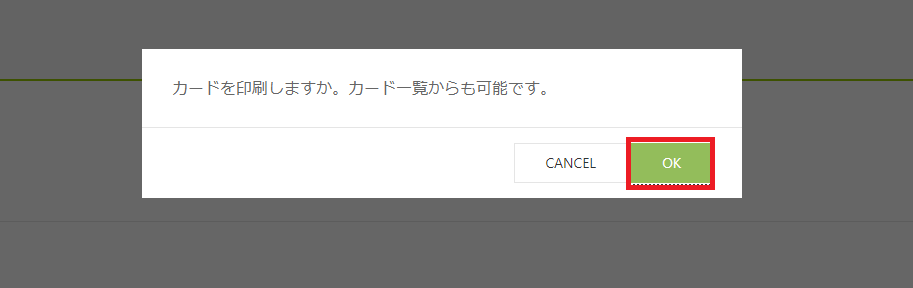
② 印刷タイプやサイズを指定する
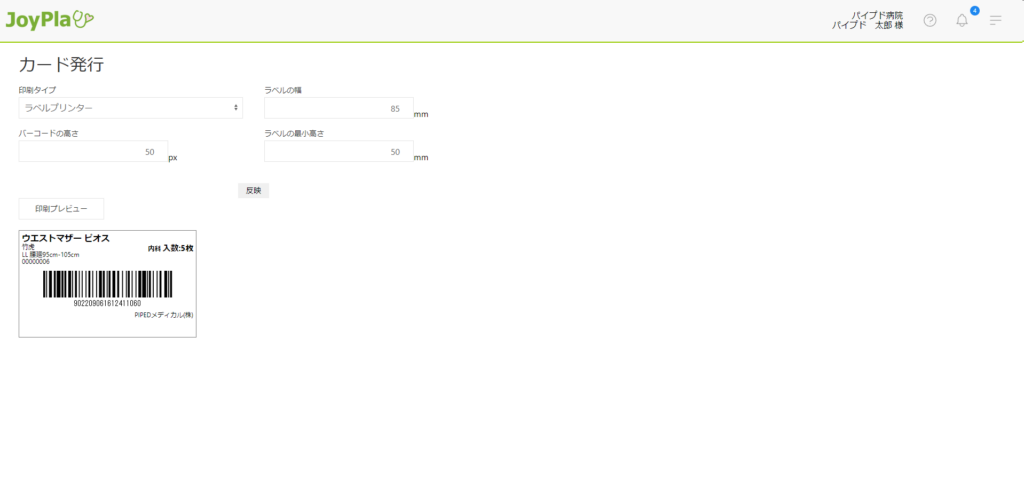
③ 印刷プレビューをクリックして印刷を行う
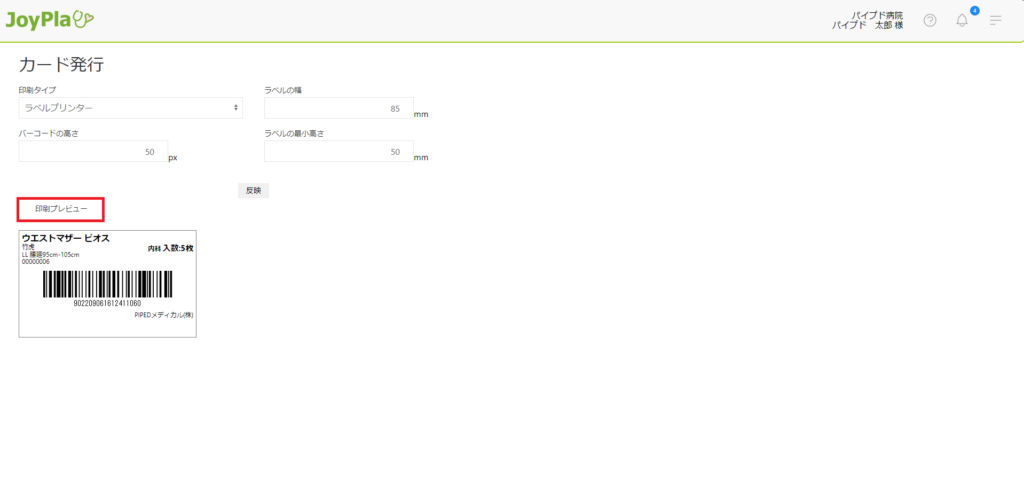
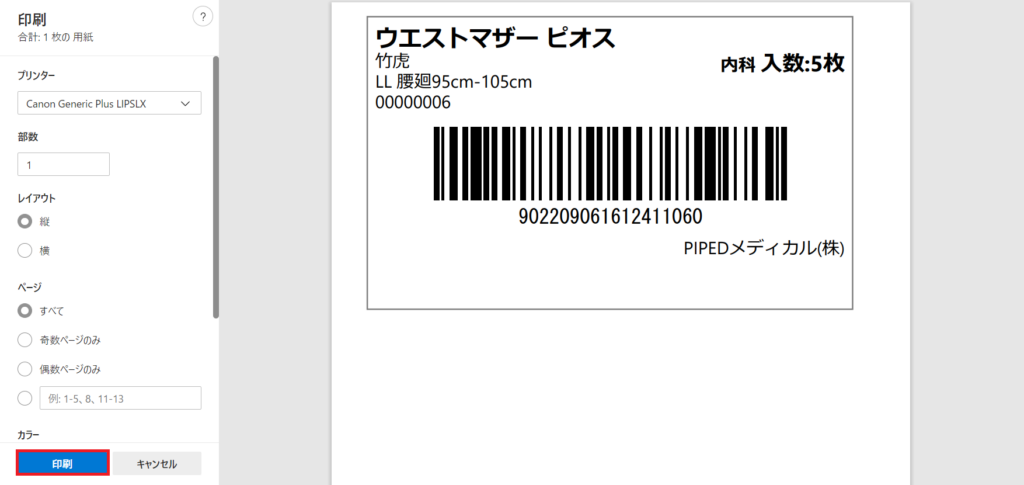
9 ー 発行したカードについて発注を実施する(部署在庫品の場合)
部署在庫品のカードを登録した場合、すぐに個別発注画面に進み、登録したカードについて発注登録ができます。
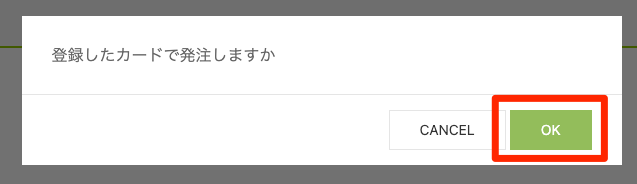
個別発注画面に進むと、登録したカードの商品情報を引き継いだ状態で表示されます。
内容を確認し、発注登録してください。
発注登録手順については「発注を登録する ー 個別発注」をご確認ください。
10 ー 発行したカードについて払出を実施する(倉庫在庫品の場合)
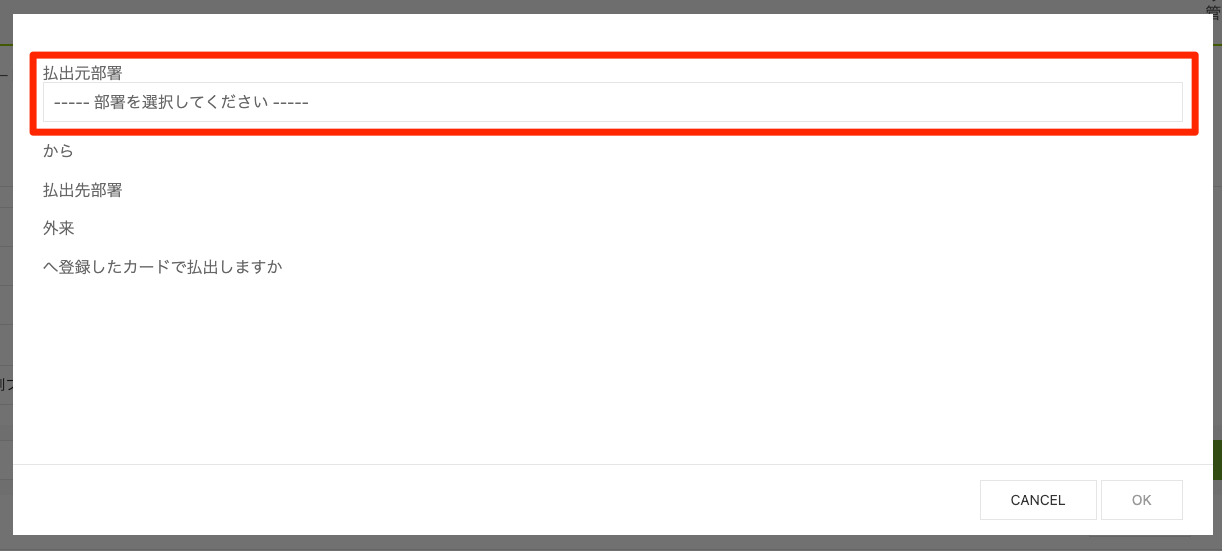
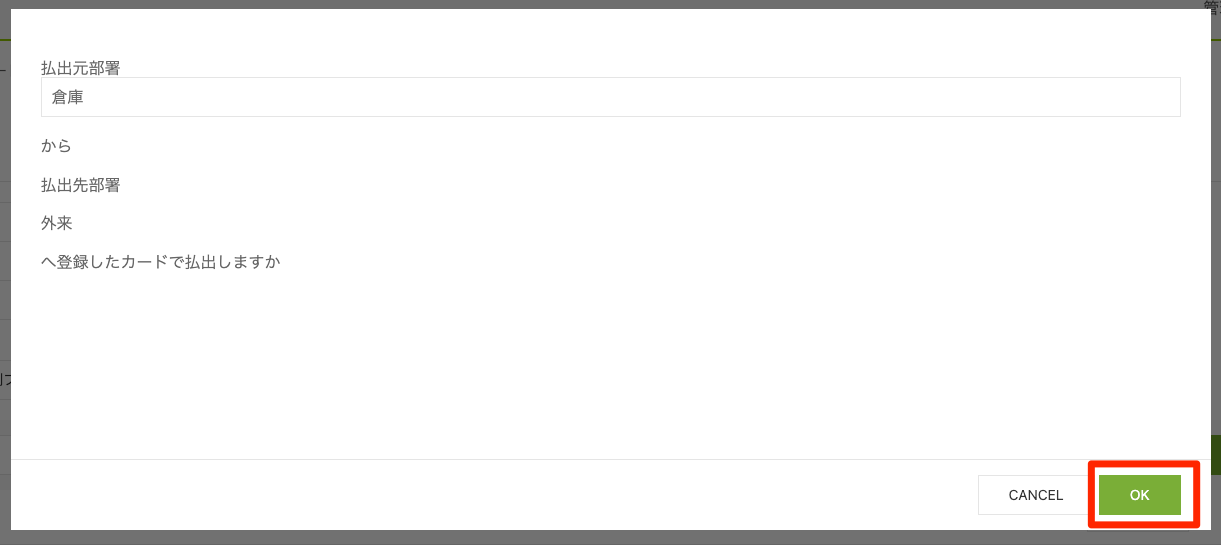
倉庫在庫品のカードを登録した場合、すぐに出庫・払出登録画面に進み、登録したカードについて払出登録ができます。
① 払出元部署を選択する
② OKをクリックする
出庫・払出登録画面に進むと、登録したカード情報を引き継いだ状態で表示されます。
内容を確認し、払出登録してください。
払出登録手順については「出庫・払出を登録する」をご確認ください。